Varje gammalt foto är en skattkista, en del av våra minnen som riskerar att blekna med tiden. Fotorestaurering är det perfekta sättet att återuppliva dina minnen, men det kan vara svårt. Med rätt verktyg och lämpliga metoder kan vi återuppliva en bild som har försämrats av åren och olika ingrepp.
Använd Reimagine MyHeritage för att restaurera gamla foton
Att retuschera gamla foton kräver i grunden kunskaper om fotografi och bildredigeringsprogram. Men tack vare Reimagine från MyHeritage kan du nu återställa dina gamla bilder utan att behöva ha dessa kunskaper.
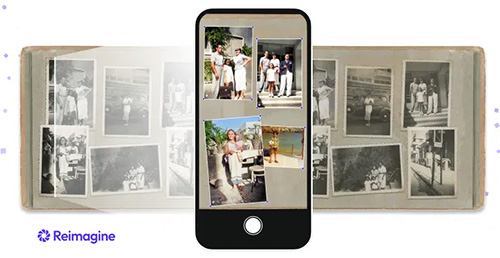
Reimagine använder sig av artificiell intelligens som kan skanna hela sidor i ett fotoalbum. När du laddar upp foton till verktyget MyHeritage DNA återställer det dem och förbättrar kvaliteten. Det kan lägga till färg på foton som ursprungligen är svartvita. Du kan också spela in ljud för att berätta historien bakom varje foto.
Reimagine finns tillgängligt för Android och iOS och stöder följande språk:
- Engelska
- Franska
- Tyska
- Italienska
- Spanska
- Nederländska
- Danska
- portugisiska (Brasilien)
- svenska
- Norska
- Finska
Bildåterställningsappen kan också automatiskt identifiera enskilda foton och beskära dem. Du kan sedan spara dem på ett säkert sätt eller dela dem med familjemedlemmar.
Användningsprocess
- Ladda ner appen Reimagine och registrera dig eller logga in med ditt MyHeritage-konto
- Tryck på knappen ”Mer” längst ned på startsidan för att skanna eller importera dina foton
- Tryck sedan på ”Slutför” för att komma åt de bilder du just har skannat
- Använd funktionerna för att ändra färger och förbättra bilderna
- Spara fotona efter att du har gjort ändringar
Användarrecensioner av Reimagine MyHeritage
MyHeritages app Reimagine fascinerar användarna med sina innovativa funktioner och har ett sammanlagt betyg på 4,9 av 5 i Apple Store. Vissa användare uppskattar appens effektivitet, särskilt när det gäller att förbättra gamla svartvita foton. Andra tycker att appen är rolig och särskilt användbar för att skanna album. Dessutom nämns anslutningsproblem och mindre svårigheter med att retuschera bilder fullständigt, men dessa åtgärdas snabbt av utvecklarna.
Varför restaurera gamla foton?
Gamla och gulnade foton är mycket mer än bara bilder. De är tysta vittnen till vår historia, till ögonblick i det förflutna som har format vår nutid. Genom att retuschera gamla bilder kan du bevara detta arv, denna länk till dina förfäder och de händelser som präglade deras liv.
Genom att restaurera dina gamla foton kan du till exempel visa dina nära och kära de bästa ögonblicken från ditt förflutna. Det är faktiskt ett sätt att förmedla en konkret bild av det förflutna till kommande generationer. Det gör det möjligt för dem att knyta an till sina rötter på ett djupt och personligt sätt.
Att separera gamla foton med andra moderna bildbehandlingsverktyg
Förutom MyHeritages Reimagine finns det även andra moderna verktyg för att restaurera gamla foton.
Fotor
Fotor är också ett onlineverktyg för fotorestaurering som väcker minnen till liv igen. Med det här verktyget kan du digitalisera dina värdefulla foton med en enkel skanning. Tack vare sin avancerade teknik baserad på artificiell intelligens erbjuder Fotor en snabb och effektiv lösning för att retuschera och återuppliva dessa foton.
Här är stegen du behöver följa för att få ut det mesta av detta verktyg:
- Gå till Fotors webbplats och klicka på knappen ”Återställ foto nu”. Välj och importera det foto du vill återställa.
- I menyn till vänster klickar du på verktyget ”AI Enlarger”. Fotor kommer då automatiskt att förbättra och korrigera din bild på några sekunder.
- När återställningsprocessen är klar klickar du på ”Apply”.
- Du kan sedan ladda ner din förbättrade bild i hög upplösning (300 dpi) i JPG- eller PNG-format.
PhotoWorks
För att restaurera dina gamla foton som skadats av repor eller sprickor är PhotoWorks också ett utmärkt val. Även om du inte är en professionell fotograf kan du följa dessa steg för att snabbt restaurera dina gamla bilder.
- Skanna ditt gamla foto med en flatbäddsskanner för att få en digital kopia av hög kvalitet. Om du inte har en skanner kan du fotografera bilden med en kamera eller smartphone och överföra den till din dator.
- Ladda ner och installera den kostnadsfria testversionen av PhotoWorks. När programmet är installerat öppnar du ditt inskannade foto i programmet.
- Om ditt foto har skador (slitna eller sönderrivna hörn) använder du verktyget ”Beskär” för att ta bort dessa skadade områden.
- För att korrigera små skador använder du korrigeringspenseln. För större revor använder du dupliceringsstämpeln.
- För att öka skärpan i detaljerna, gå till fliken ”Skärpa” och justera skjutreglaget för mängd.
- För att återuppliva färgerna, öka mättnaden, livfullheten och kontrasten
Adobe Photoshop
Tack vare sitt breda utbud av verktyg och funktioner anses Adobe Photoshop Express ofta vara det bästa verktyget för fotorestaurering. Verktyget kräver minimalt med kunskap, men med lite övning kan du framgångsrikt restaurera dina foton.
- Börja med att digitalisera ditt gamla foto med hjälp av en skanner för att få en digital version av hög kvalitet.
- Starta Adobe Photoshop och öppna ditt skannade foto genom att gå till Arkiv > Öppna.
- Duplicera det ursprungliga lagret för att behålla en intakt kopia av fotot.
- Använd korrigeringsverktyget för att korrigera små skavanker, fläckar eller repor.
- För mer skadade områden, använd dupliceringsverktyget för att beskära de skadade områdena.
- Gå till Bild > Inställningar > Nivåer eller Kurvor för att justera ljusstyrka, kontrast och färger.
- Använd filtret Förbättring för att öka skärpan i detaljerna.
- När du är nöjd sparar du det restaurerade fotot genom att välja Arkiv > Spara som.
Förutom Adobe Photoshop finns det andra gratisprogram, såsom Gimp, Photofiltre eller Picas, som erbjuder lättanvända och effektiva bildredigeringsalternativ.
Tips för att bevara kvaliteten på återställda foton
Förvaring
När du har restaurerat dina gamla foton, kom ihåg att säkerhetskopiera dem ordentligt för att bevara kvaliteten. För att göra detta, lagra dina foton online i molnet eller på din dator så att du kan skriva ut dem när som helst. Efter utskrift ska du välja lådor av metall eller kartong och lägga syrafritt papper mellan varje foto. Dessa lådor kan förvaras i ett skåp, en låda eller till och med under sängen. Se till att den valda platsen inte är för varm, för kall eller för fuktig.
Undvik platser som vinden, källaren eller garaget, där temperaturen och luftfuktigheten varierar. För bästa möjliga bevarande bör du inte använda förvaringslådor av återvunnet material, såsom skokartonger, eftersom de inte skyddar dina foton på lång sikt.
Skötsel av restaurerade foton
Regelbundet underhåll av dina restaurerade foton är lika viktigt. Använd speciella etiketter på dina foton som gör att du enkelt kan rätta till fel utan att skada bilden. Om du vill visa upp dina foton i vardagsrummet eller sovrummet, överväg att använda digitala fotoramar. Se också till att du har rena, torra händer när du hanterar foton. Detta förhindrar att du överför fett eller smuts till bilderna.